
Data logger Arduino con DHT11 e scheda SD
Registriamo automaticamente temperatura e umidità su una scheda microSD per creare uno storico dei dati ambientali da analizzare successivamente sul computer.
💾 Introduzione
In questo progetto realizzeremo un data logger con Arduino, un sensore DHT11 e un modulo per scheda microSD.
Arduino leggerà periodicamente:
Misurata dal sensore DHT11.
Percentuale di umidità relativa dell’aria.
I valori verranno salvati sulla scheda SD in un file leggibile dal computer.
🎯 Cosa imparerai
- come leggere temperatura e umidità con il DHT11;
- come utilizzare una scheda microSD con Arduino;
- come funziona la comunicazione SPI;
- come creare e aprire un file;
- come scrivere dati su una scheda SD;
- come salvare dati in formato CSV;
- come controllare gli errori del sensore;
- come controllare gli errori della scheda SD.
🧰 Materiale necessario
🛒 Non hai ancora i componenti?
Un kit Arduino per principianti contiene molti dei componenti utili per questo e per numerosi altri progetti.
Kit Arduino consigliato → Link di affiliazione Amazon: in qualità di Affiliato Amazon ricevo un guadagno dagli acquisti idonei, senza alcun costo aggiuntivo per te.📘 Vuoi imparare Arduino passo dopo passo?
Scopri i miei libri → Link di affiliazione Amazon: in qualità di Affiliato Amazon ricevo un guadagno dagli acquisti idonei, senza alcun costo aggiuntivo per te.🔌 Schema di collegamento
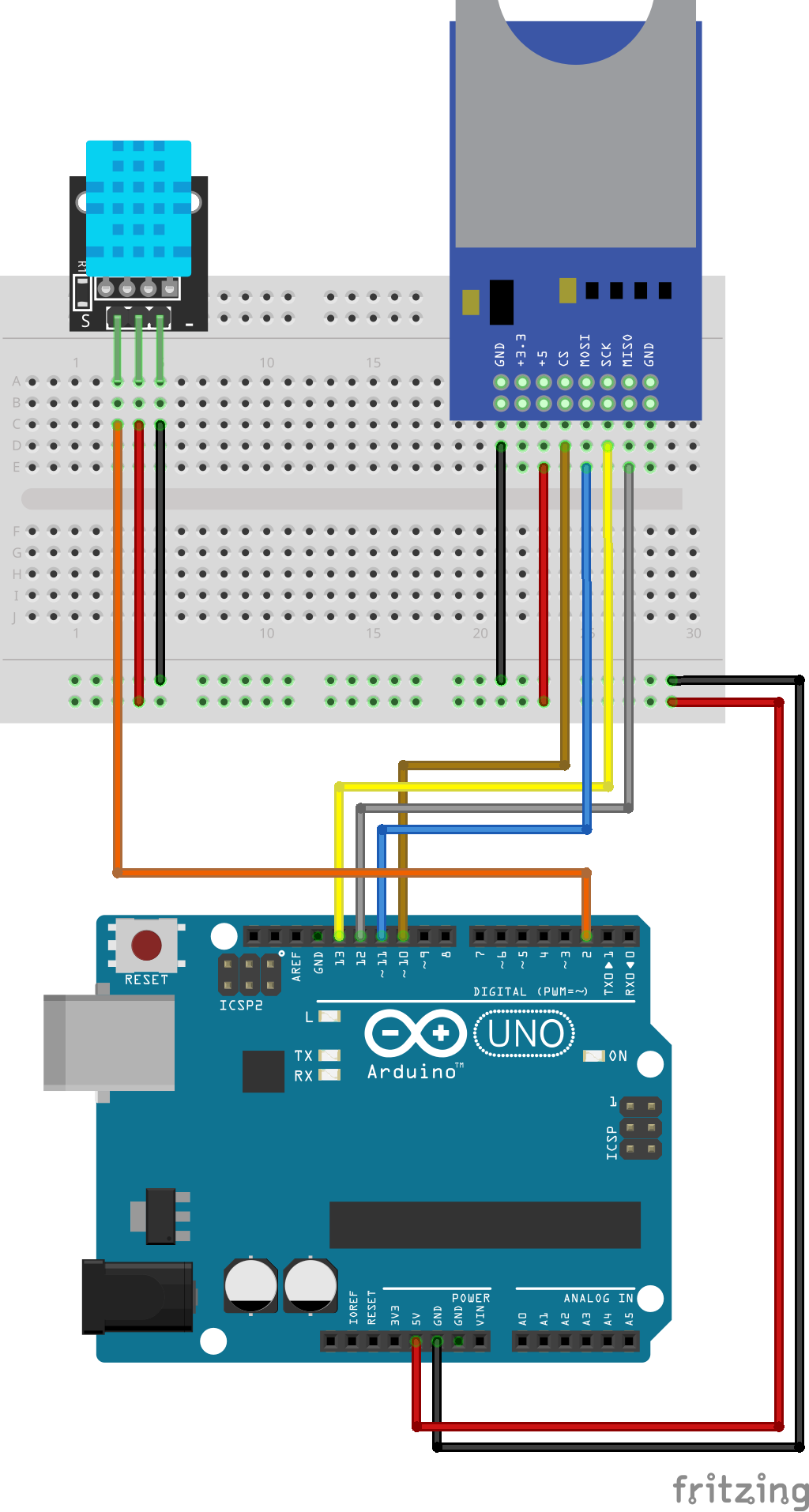
Sensore DHT11
| DHT11 | Arduino UNO |
|---|---|
| VCC | 5V |
| GND | GND |
| DATA | Pin 2 |
Modulo microSD SPI
| Modulo SD | Arduino UNO |
|---|---|
| VCC | 5V |
| GND | GND |
| MOSI | Pin 11 |
| MISO | Pin 12 |
| SCK | Pin 13 |
| CS | Pin 10 |
🔗 Come funziona la comunicazione SPI
Il modulo microSD comunica con Arduino tramite il protocollo SPI.
Arduino invia dati al modulo.
Il modulo invia dati ad Arduino.
Segnale di sincronizzazione.
Seleziona il dispositivo SPI da utilizzare.
Nel nostro progetto il pin CS è collegato al pin 10 di Arduino.
📚 Librerie necessarie
Il progetto utilizza:
- DHT sensor library
- Adafruit Unified Sensor
- SPI
- SD
Le librerie SPI e SD sono normalmente già incluse nell’IDE Arduino.
Dal Library Manager installa:
DHT sensor library by Adafruit
Adafruit Unified Sensor
💻 Codice Arduino completo
// ============================================
// Progetto #74
// Data logger Arduino con DHT11 e scheda SD
//
// Salva temperatura e umidità
// nel file dati.csv
// ============================================

#include <SPI.h>
#include <SD.h>
#include <DHT.h>

#define DHTPIN 2
#define DHTTYPE DHT11

DHT dht(DHTPIN, DHTTYPE);

const int chipSelect = 10;

void setup() {

  Serial.begin(9600);

  dht.begin();

  Serial.println("Inizializzazione scheda SD...");

  if (!SD.begin(chipSelect)) {

    Serial.println("Errore inizializzazione SD");
    return;
  }

  Serial.println("Scheda SD pronta");

  // Crea il file e aggiunge l'intestazione
  // solo se il file non esiste ancora
  if (!SD.exists("dati.csv")) {

    File dataFile = SD.open("dati.csv", FILE_WRITE);

    if (dataFile) {

      dataFile.println("Temperatura_C;Umidita_percento");
      dataFile.close();

      Serial.println("File dati.csv creato");
    }
  }
}

void loop() {

  float temperatura = dht.readTemperature();
  float umidita = dht.readHumidity();

  // Controllo errori DHT11
  if (isnan(temperatura) || isnan(umidita)) {

    Serial.println("Errore lettura DHT11");
    delay(5000);
    return;
  }

  File dataFile = SD.open("dati.csv", FILE_WRITE);

  if (dataFile) {

    dataFile.print(temperatura, 1);
    dataFile.print(";");

    dataFile.println(umidita, 1);

    dataFile.close();

    Serial.print("Temperatura: ");
    Serial.print(temperatura, 1);
    Serial.print(" C | Umidita: ");
    Serial.print(umidita, 1);
    Serial.println(" %");

    Serial.println("Dati salvati sulla SD");
  }

  else {

    Serial.println("Errore apertura dati.csv");
  }

  delay(5000);
}
⚙️ Come funziona il programma
La scheda SD viene inizializzata tramite:
SD.begin(chipSelect)Se l’inizializzazione riesce, Arduino controlla se esiste già il file:
SD.exists("dati.csv")Se non esiste, viene creato e viene aggiunta l’intestazione:
Temperatura_C;Umidita_percentoSuccessivamente Arduino legge il DHT11 e apre il file in modalità scrittura:
SD.open("dati.csv", FILE_WRITE)Ogni nuova lettura viene aggiunta alla fine del file.
📄 Perché usare un file CSV
Nella versione originale i valori venivano salvati in un semplice file di testo. Qui utilizziamo invece:
dati.csvIl formato CSV è molto comodo perché può essere aperto direttamente con software come:
Il file potrebbe avere questo contenuto:
Temperatura_C;Umidita_percento
23.7;58.0
23.8;57.0
24.0;57.0
24.1;56.0
🛡️ Controllo degli errori
Errore DHT11
Prima di salvare i valori controlliamo che le letture siano valide:
if (isnan(temperatura) || isnan(umidita))In questo modo non vengono scritti valori non validi sulla scheda SD.
Errore scheda SD
Il programma verifica anche che la memoria possa essere inizializzata correttamente.
if (!SD.begin(chipSelect))💳 Preparare la scheda microSD
Prima di utilizzarla con Arduino è consigliabile formattare la scheda con un filesystem compatibile con il modulo e con la libreria utilizzata.
Inserisci la scheda nel modulo prima di accendere Arduino.
⚠️ Problemi comuni
Controlla CS, MOSI, MISO, SCK e alimentazione.
Controlla che la scheda sia correttamente formattata.
Verifica il collegamento DATA del DHT11.
Indicano una lettura non valida del sensore.
Controlla alimentazione e qualità del modulo.
Evita di rimuovere la scheda durante una scrittura.
📊 Analizzare i dati con Excel
Dopo aver registrato i dati:
- spegni Arduino;
- rimuovi la scheda microSD;
- inseriscila nel computer;
- apri il file dati.csv;
- importa i valori separati dal carattere ;.
A questo punto puoi creare grafici della temperatura e dell’umidità nel tempo.
⏱️ Un limite importante: manca data e ora
Il nostro data logger salva i valori ogni 5 secondi, ma non conosce ancora l’ora reale.
Per sapere esattamente quando è stata eseguita ogni misura serve un modulo RTC – Real Time Clock.
🔄 Varianti possibili
Aggiunge data e ora a ogni misura.
Mostra anche i valori in tempo reale.
Migliora precisione e intervallo di misura.
Registra anche la pressione atmosferica.
Invia i dati via Wi-Fi.
Visualizza grafici e storico da browser.
🚀 Come trasformarlo in un vero data logger
Questo progetto costituisce una base molto interessante per sistemi di monitoraggio più evoluti.
Una versione completa potrebbe includere:
Data e ora reali.
Temperatura, umidità e pressione.
Archiviazione locale.
Visualizzazione in tempo reale.
Trasmissione Wi-Fi.
Analisi dei dati raccolti.
🧠 Cosa impari con questo progetto
- come utilizzare una scheda SD con Arduino;
- come funziona SPI;
- come creare un file;
- come aggiungere nuove righe a un file;
- come creare un semplice file CSV;
- come leggere il DHT11;
- come verificare letture errate;
- come realizzare un sistema di acquisizione dati;
- come preparare i dati per una successiva analisi.
✅ Cosa devi ricordare
- il DHT11 utilizza il pin 2;
- il modulo SD utilizza la comunicazione SPI;
- MOSI è sul pin 11;
- MISO è sul pin 12;
- SCK è sul pin 13;
- CS è sul pin 10;
- SD.begin() inizializza la scheda;
- SD.open() apre o crea un file;
- FILE_WRITE permette di aggiungere nuovi dati;
- close() chiude il file e rende sicura la scrittura;
- il formato CSV permette di analizzare facilmente i dati sul PC.