

GL.iNet Flint 4 come NAS: configurare Samba e misurare le prestazioni reali
Un router Wi-Fi 7 può diventare anche un piccolo server di file? Abbiamo collegato una memoria USB-C da 256 GB al GL.iNet Flint 4, configurato la condivisione SMB e misurato lettura, scrittura e carico del router con trasferimenti reali da 16 GiB.
1. Perché trasformare il Flint 4 in un piccolo NAS?
Un NAS (Network Attached Storage) rende accessibili file e cartelle ai dispositivi della rete locale. Il GL.iNet Flint 4 permette di utilizzare una memoria collegata al router come spazio condiviso: un modo semplice per scambiare documenti, archiviare file temporanei o rendere disponibili contenuti a più computer senza lasciare acceso un PC dedicato.
Il protocollo SMB (Server Message Block), spesso chiamato Samba quando implementato su sistemi Linux, consente a Windows di aprire la condivisione come una normale cartella di rete. Non trasforma però il router in un NAS professionale: restano differenze importanti in termini di ridondanza, funzioni avanzate e gestione dei backup.
2. Hardware e configurazione del nostro test
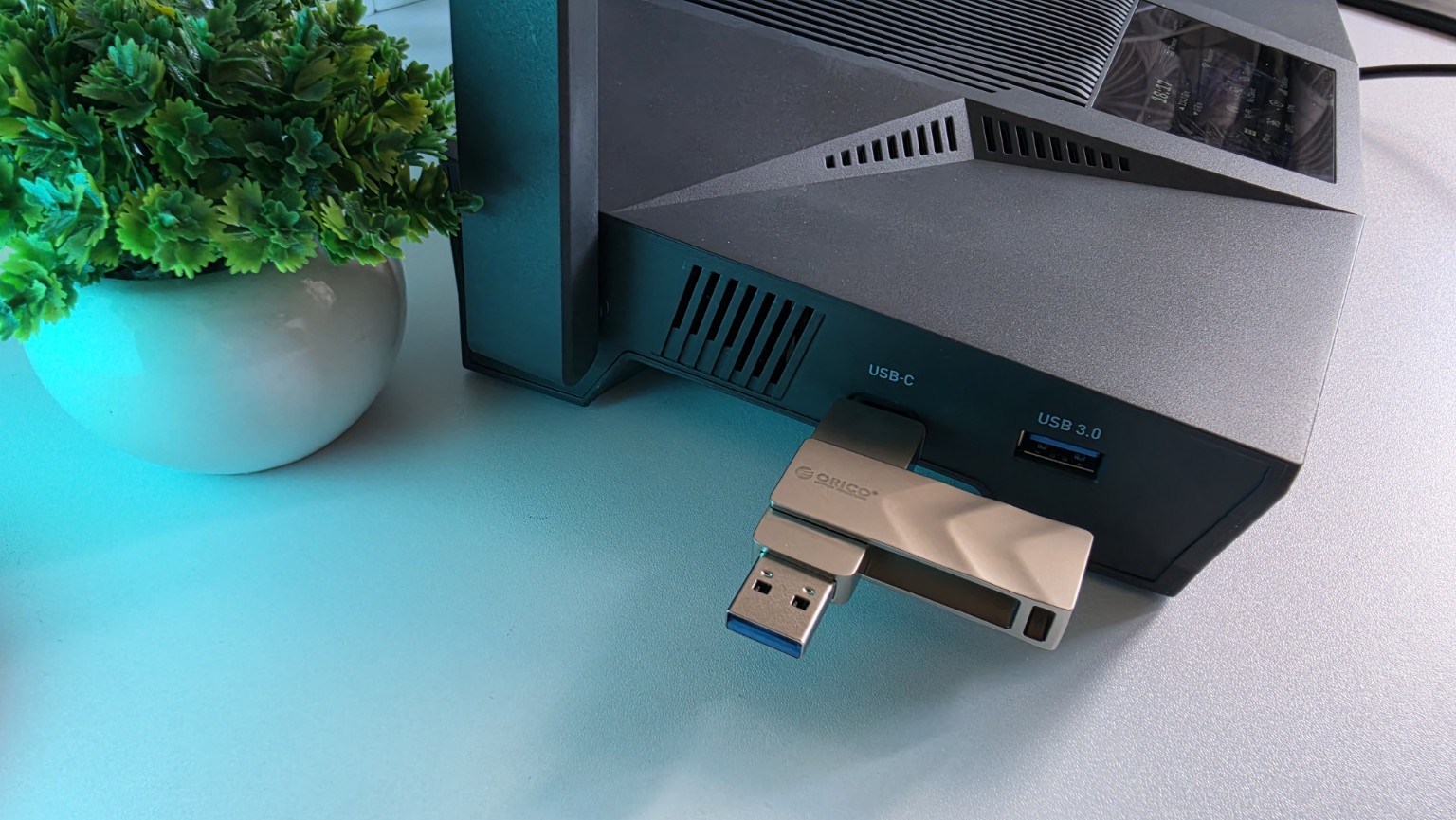
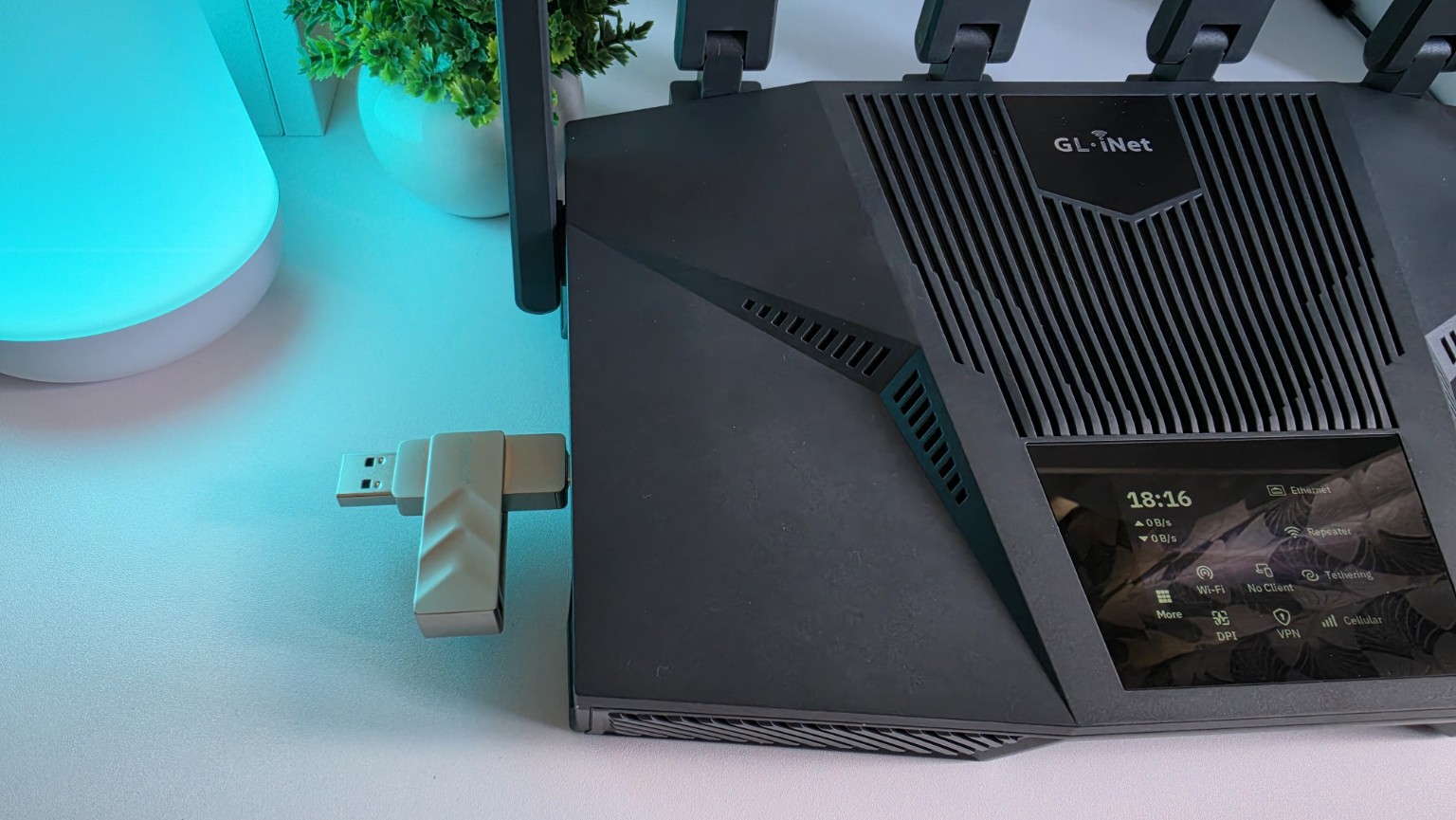
Per evitare di confondere la velocità della memoria con quella della rete, abbiamo documentato l’intero percorso del trasferimento. La chiavetta ORICO G102-T da 256 GB era collegata via USB-C al Flint 4 e formattata in exFAT. Il computer utilizzava una connessione Ethernet negoziata a 10 Gbit/s verso il router.
| Elemento | Configurazione utilizzata |
|---|---|
| Router | GL.iNet Flint 4 (GL-BE14000) |
| Firmware | 4.9.2 |
| Unità di archiviazione | ORICO G102-T, 256 GB, USB-C, exFAT |
| Computer | Windows 11 con scheda Ethernet 10GbE Marvell AQtion |
| Indirizzo del router | 192.168.8.1 |
| Indirizzo PC nel test | 192.168.8.100, interfaccia Ethernet 3 |
| Protocollo | Condivisione file SMB / Samba con autenticazione |
| File trasferito | 16 GiB |
| Strumento di misura | Robocopy, copia non bufferizzata (/J) |
3. Configurazione Samba sul Flint 4: passo dopo passo
Le voci dell’interfaccia possono variare leggermente in base alla versione firmware e alla lingua impostata. I passaggi seguenti descrivono il procedimento generale da verificare nell’interfaccia del proprio dispositivo.
Collega la memoria USB
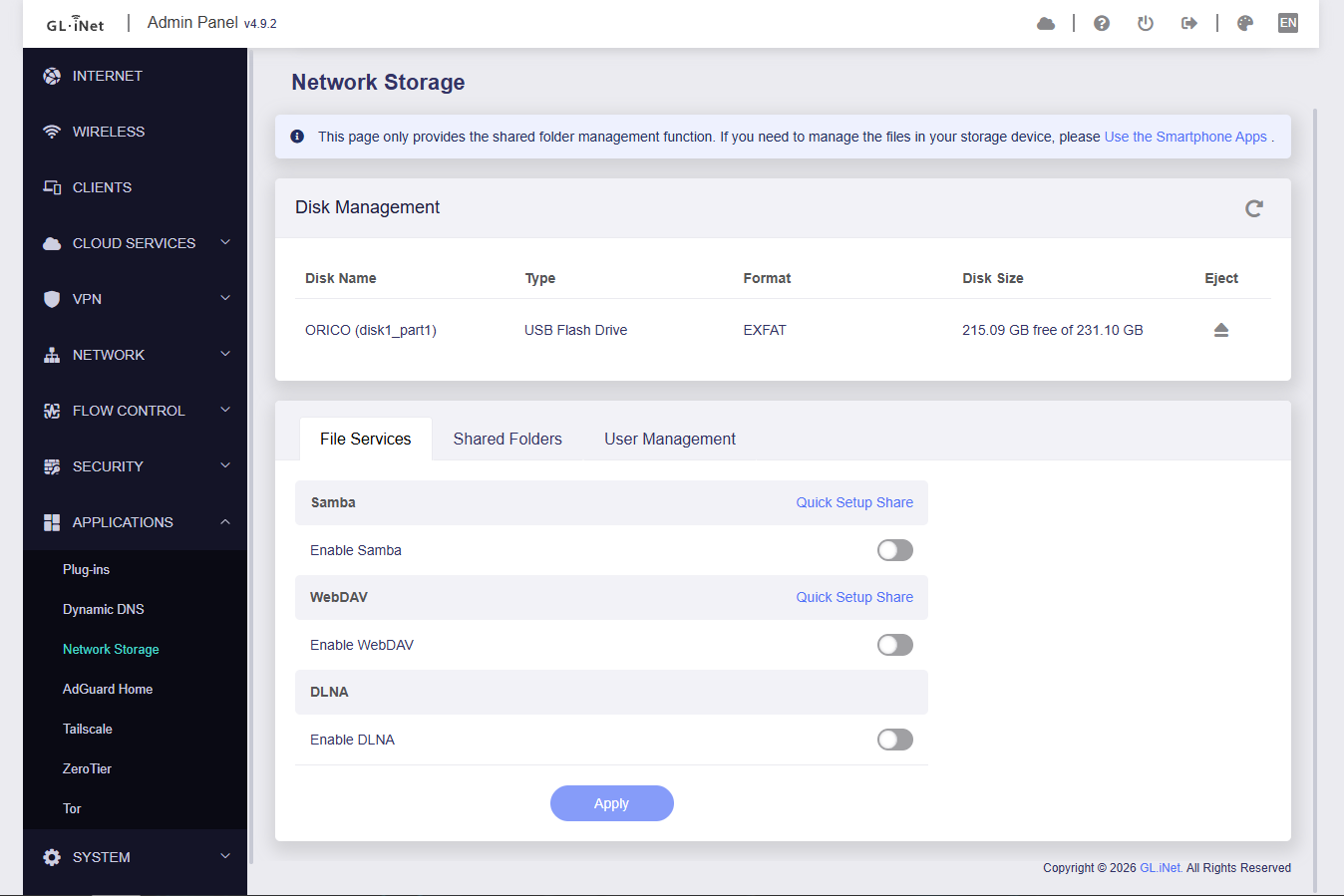
Inserisci la memoria nell’interfaccia USB disponibile sul router. Attendi il riconoscimento e controlla che l’unità venga rilevata correttamente. Nel nostro caso il supporto era formattato in exFAT.
Apri il pannello di amministrazione
Dal browser di un dispositivo collegato alla rete del Flint 4 visita http://192.168.8.1 e accedi con le credenziali di amministrazione del router. L’indirizzo potrebbe essere diverso se hai modificato la LAN.
Verifica il riconoscimento dell’unità
Apri la sezione dedicata all’archiviazione USB / condivisione file (la denominazione esatta dipende dal firmware). Verifica che la memoria e la relativa partizione risultino disponibili.
Abilita la condivisione SMB
Nella sezione di condivisione file abilita il servizio Samba/SMB, seleziona l’unità o la cartella da esporre e imposta un accesso autenticato. Evita di abilitare accessi anonimi se non strettamente necessari.
Limita l’accesso alla rete locale
Consenti l’accesso ai soli dispositivi attendibili della LAN. Non pubblicare SMB direttamente su Internet e non aprire la porta TCP 445 sul router. Per l’accesso remoto utilizza una VPN correttamente configurata.
4. Come aprire la condivisione da Windows 11
Una volta abilitato il servizio SMB, il computer Windows può raggiungere il router tramite il suo indirizzo LAN. Non è necessario che la condivisione appaia automaticamente in “Rete”.
Apri Esplora file
Premi Win + E e digita nella barra degli indirizzi \\192.168.8.1. Premi Invio.
Autenticati
Quando Windows richiede le credenziali, usa quelle configurate per la condivisione SMB. Se la cartella non compare, verifica che il servizio sia attivo e che Windows possa raggiungere l’IP del router.
Facoltativo: mappa l’unità di rete
In “Questo PC” scegli Connetti unità di rete, seleziona una lettera e inserisci il percorso della cartella condivisa, ad esempio \\192.168.8.1\NOME_CONDIVISIONE, sostituendo il nome con quello realmente configurato.
Per verificare il percorso usato dal traffico di prova abbiamo controllato la route verso 192.168.8.1: Windows ha selezionato Ethernet 3 (indice 18), indirizzo 192.168.8.100, non l’eventuale collegamento Wi-Fi attivo contemporaneamente.
Find-NetRoute -RemoteIPAddress 192.168.8.1Comando da eseguire in PowerShell. I nomi delle interfacce e gli indirizzi variano in base alla propria rete.
5. Come abbiamo eseguito i benchmark Samba
Abbiamo copiato un file di prova da 16 GiB in entrambe le direzioni, utilizzando Robocopy. La scelta di un file di grandi dimensioni aiuta a osservare un trasferimento prolungato, anziché basarsi su un breve picco di velocità.
Parametri principali
robocopy "CARTELLA_ORIGINE" "CARTELLA_DESTINAZIONE" "FILE_TEST" /J /R:0 /W:0 /NP/J abilita I/O non bufferizzato per file di grandi dimensioni; /R:0 disattiva i tentativi automatici; /W:0 elimina l’attesa tra i tentativi; /NP nasconde la percentuale di avanzamento. I percorsi sono segnaposto: vanno sostituiti con quelli effettivi del PC e della condivisione.
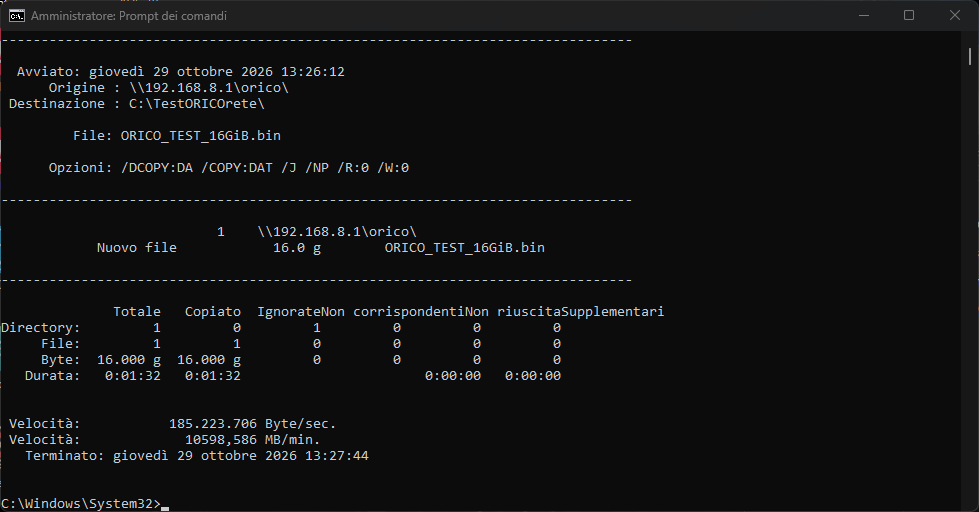
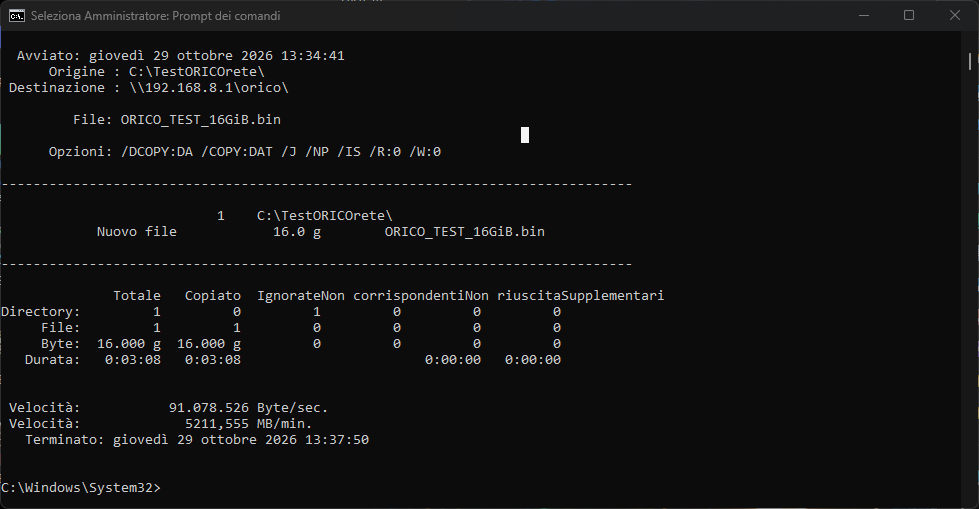
Abbiamo misurato una prova in lettura (router → PC) e due prove in scrittura (PC → router). Le velocità riportate sono i risultati riepilogativi di Robocopy, non semplici valori istantanei mostrati da Esplora file.
6. Benchmark reali: lettura e scrittura SMB
Confronto visivo delle velocità
Scala relativa al miglior risultato misurato in questa prova (185,22 MB/s = 100%). Non rappresenta la saturazione della porta Ethernet.
| Direzione | Velocità | Durata circa | Dimensione |
|---|---|---|---|
| Flint 4 → PC (lettura) | 185,22 MB/s | 92 s | 16 GiB |
| PC → Flint 4 (scrittura 1) | 91,08 MB/s | 188 s | 16 GiB |
| PC → Flint 4 (scrittura 2) | 90,05 MB/s | 190 s | 16 GiB |
| Media delle due scritture | 90,56 MB/s | — | 2 × 16 GiB |
Gli screenshot originali di Robocopy
Scorri lateralmente oppure usa le frecce per vedere i due risultati. Le immagini sono mantenute abbastanza grandi da leggere i valori del Prompt dei comandi, senza occupare l’intera larghezza dell’articolo.
Cosa ci dicono questi numeri?
In questa configurazione la lettura è stata circa 2 volte più veloce della scrittura. Il risultato suggerisce che il collo di bottiglia non sia semplicemente il collegamento Ethernet a 10GbE: entrano in gioco l’elaborazione del protocollo SMB, le operazioni sul filesystem, la memoria USB e il carico del router. I dati disponibili non permettono però di isolare con certezza una singola causa.
Per confronto, nei benchmark diretti della ORICO su PC abbiamo misurato circa 455 MB/s in lettura e 425 MB/s in scrittura sequenziale con CrystalDiskMark: sono test differenti, utili a mostrare che le prestazioni della chiavetta collegata direttamente al computer non coincidono con quelle della condivisione SMB attraverso il router.
7. Carico del Flint 4 durante il trasferimento
Abbiamo osservato anche il pannello di sistema del Flint 4 mentre il test era in esecuzione. Lo screenshot riporta load average 3,54 / 4, memoria al 97% e memoria flash al 2% secondo gli indicatori visualizzati dall’interfaccia.
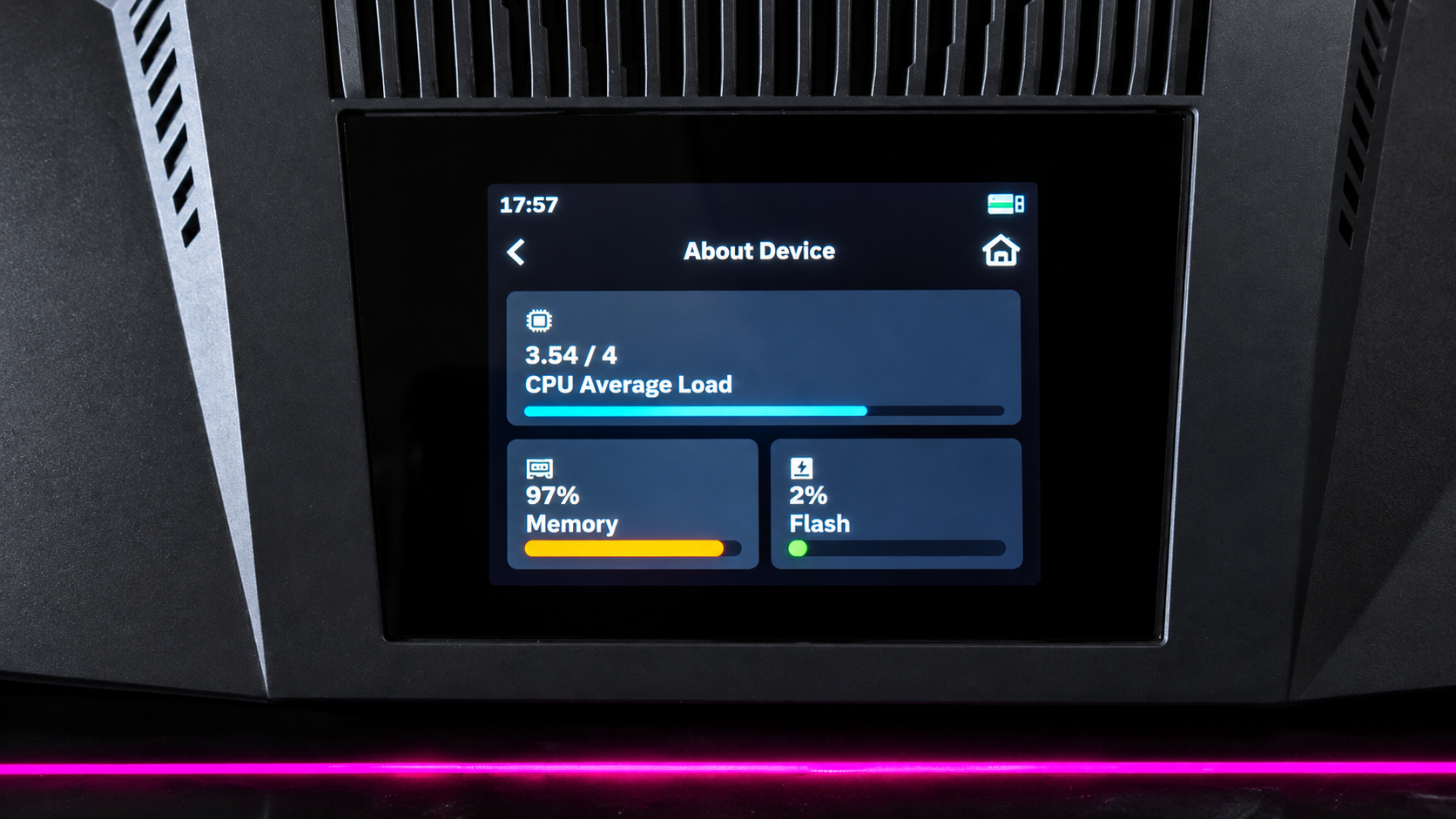
La memoria indicata al 97% merita attenzione, ma su Linux parte della RAM può essere utilizzata per cache recuperabile. Anche qui, senza una scomposizione dettagliata, non possiamo concludere che il sistema fosse effettivamente a corto di memoria.
Il punto pratico è che il router stava svolgendo contemporaneamente funzioni di rete e file server: un NAS dedicato, progettato principalmente per l’archiviazione, può offrire maggiore flessibilità e strumenti di monitoraggio più specifici.
8. Come ottenere il meglio da Samba sul router
Prestazioni e affidabilità
- Usa un collegamento cablato per benchmark ripetibili, evitando che la qualità del Wi-Fi influisca sui risultati.
- Verifica la route di Windows se il PC è connesso contemporaneamente via Ethernet e Wi-Fi.
- Prova file grandi e piccoli: un unico file da 16 GiB misura un caso d’uso diverso da migliaia di documenti.
- Controlla il filesystem: exFAT è pratico per la compatibilità, ma comportamento e prestazioni dipendono anche dall’implementazione del router.
- Non scollegare la memoria durante la scrittura: utilizza, quando disponibile, la funzione di espulsione sicura.
- Mantieni un backup separato: una chiavetta USB non offre ridondanza dei dati.
Sicurezza della condivisione
- Usa password robuste e accessi separati quando supportati.
- Non esporre SMB direttamente su Internet.
- Aggiorna il firmware del router dopo aver verificato eventuali note di rilascio e compatibilità.
- Concedi accesso in scrittura solo ai dispositivi che ne hanno bisogno.
Quando conviene un NAS dedicato?
Se devi soltanto scambiare file tra computer o creare uno spazio condiviso occasionale, il Flint 4 può essere sufficiente. Per archivi importanti, più utenti simultanei, snapshot, RAID, backup automatizzati o servizi sempre attivi, un NAS dedicato resta una scelta più adatta.
9. Domande frequenti
Il GL.iNet Flint 4 può funzionare come NAS?
Può condividere una memoria USB sulla rete tramite SMB/Samba, svolgendo alcune funzioni di un NAS di base. Non offre necessariamente tutte le caratteristiche di un dispositivo NAS dedicato.
Serve una connessione Internet per aprire i file?
No. Per accedere a una condivisione SMB locale basta che PC e router comunichino sulla rete LAN e che il servizio sia configurato correttamente.
Perché con Ethernet 10GbE non raggiungiamo 1 GB/s?
La velocità del link non coincide con quella dello storage. Il trasferimento attraversa USB, filesystem, servizio SMB e risorse del router. Nel nostro test abbiamo ottenuto 185,22 MB/s in lettura e 90,56 MB/s in scrittura media.
La memoria USB deve essere necessariamente ORICO?
No. Abbiamo usato la ORICO G102-T 256 GB per rendere riproducibile la prova, ma il procedimento è applicabile ad altre unità compatibili con il router e con il filesystem supportato.
Posso accedere alla condivisione da fuori casa?
È preferibile utilizzare una VPN per accedere in modo protetto alla LAN. Non è consigliabile pubblicare direttamente il servizio SMB su Internet.
Il 97% di RAM indica che il Flint 4 era senza memoria?
Non necessariamente. Il dato del pannello non distingue da solo tutta la memoria effettivamente occupata dalla cache recuperabile.
Trasparenza dei test: le misure riportate derivano dalle prove realizzate da ProgettiArduino.com sulla specifica configurazione descritta. Prestazioni e menu possono cambiare con firmware, unità USB, rete e client.